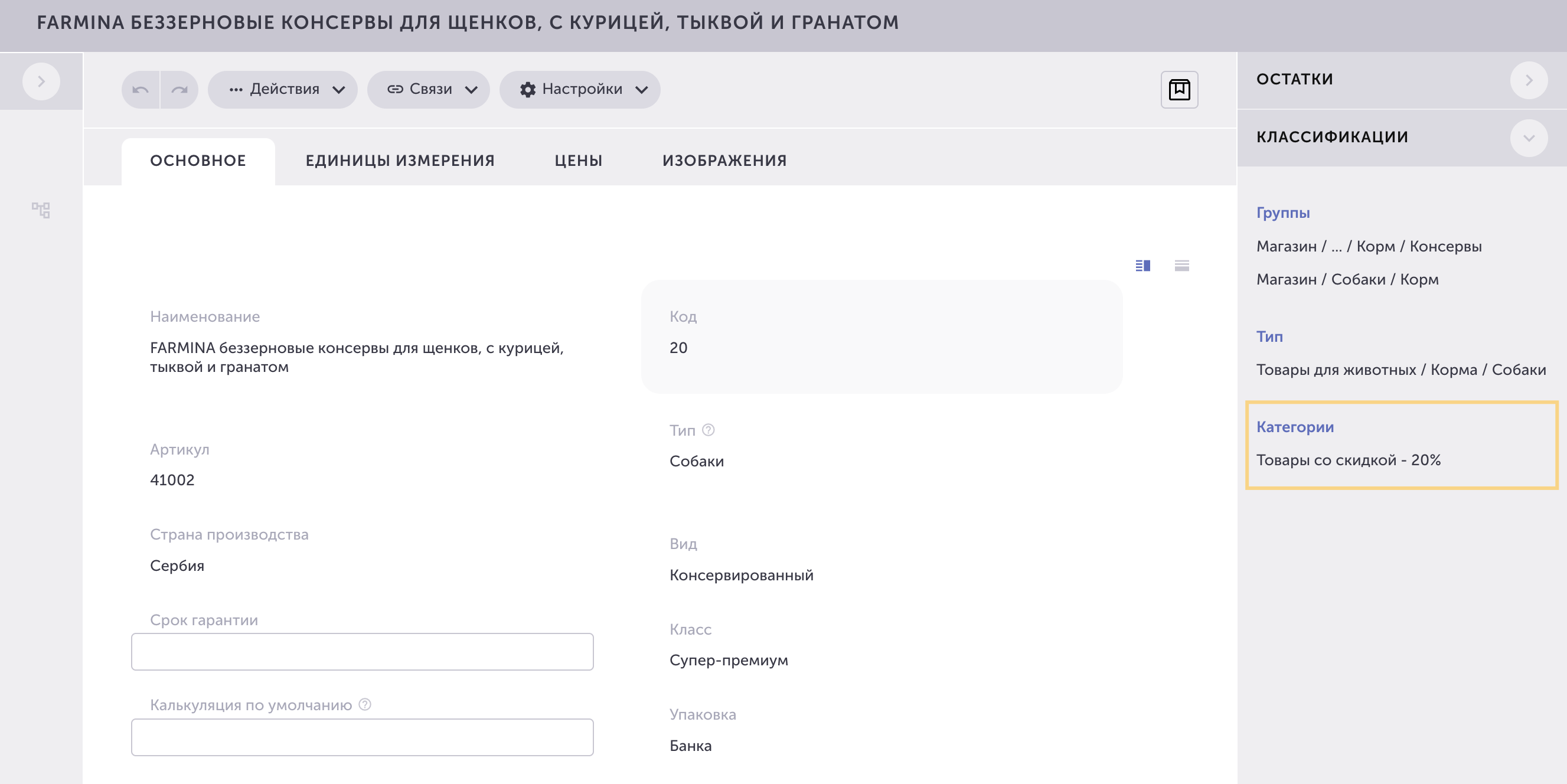
Справочники в Большой птице 2.0 — это перечни материально-производственных запасов, складов, фирм, касс, банков, терминалов, точек продаж и т.д. — всего, с чем работает конкретный бизнес. В системе они выделены зеленым цветом.

Создать
Чтобы начать работу в Большой Птице 2.0, необходимо заполнить справочники. Для этого:
1. Зайдите в нужный справочник. Например, в «Каталог».
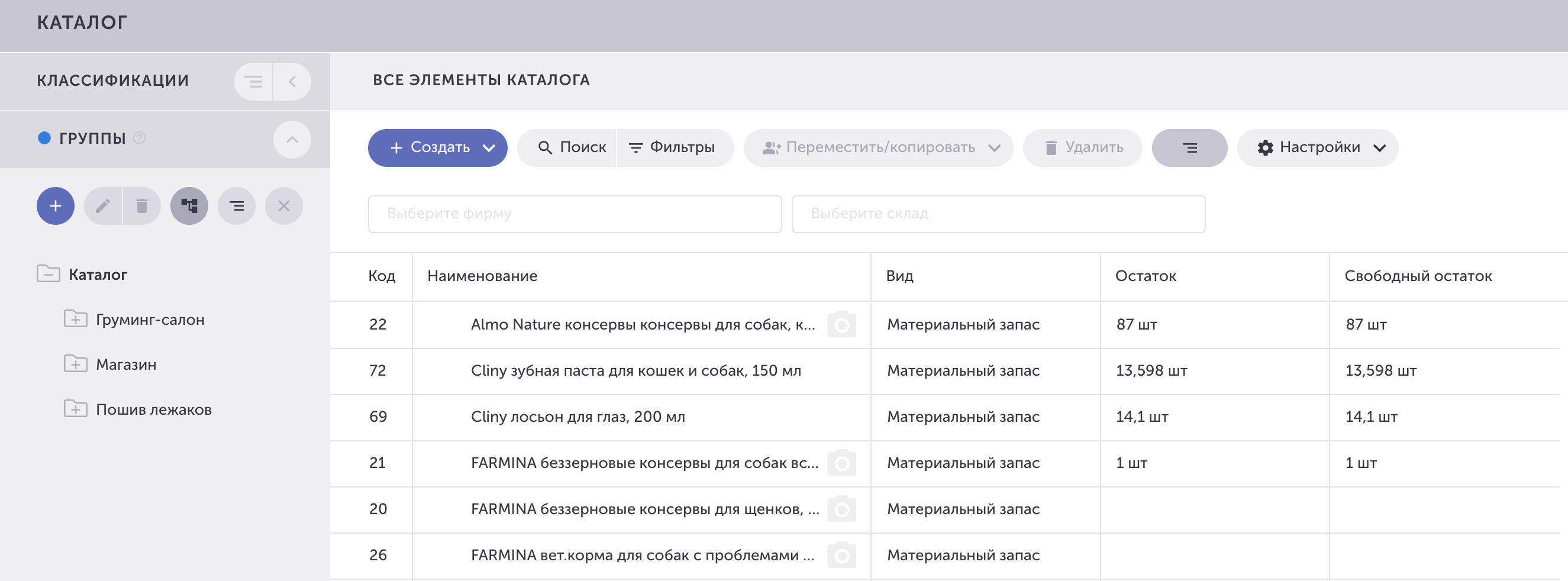
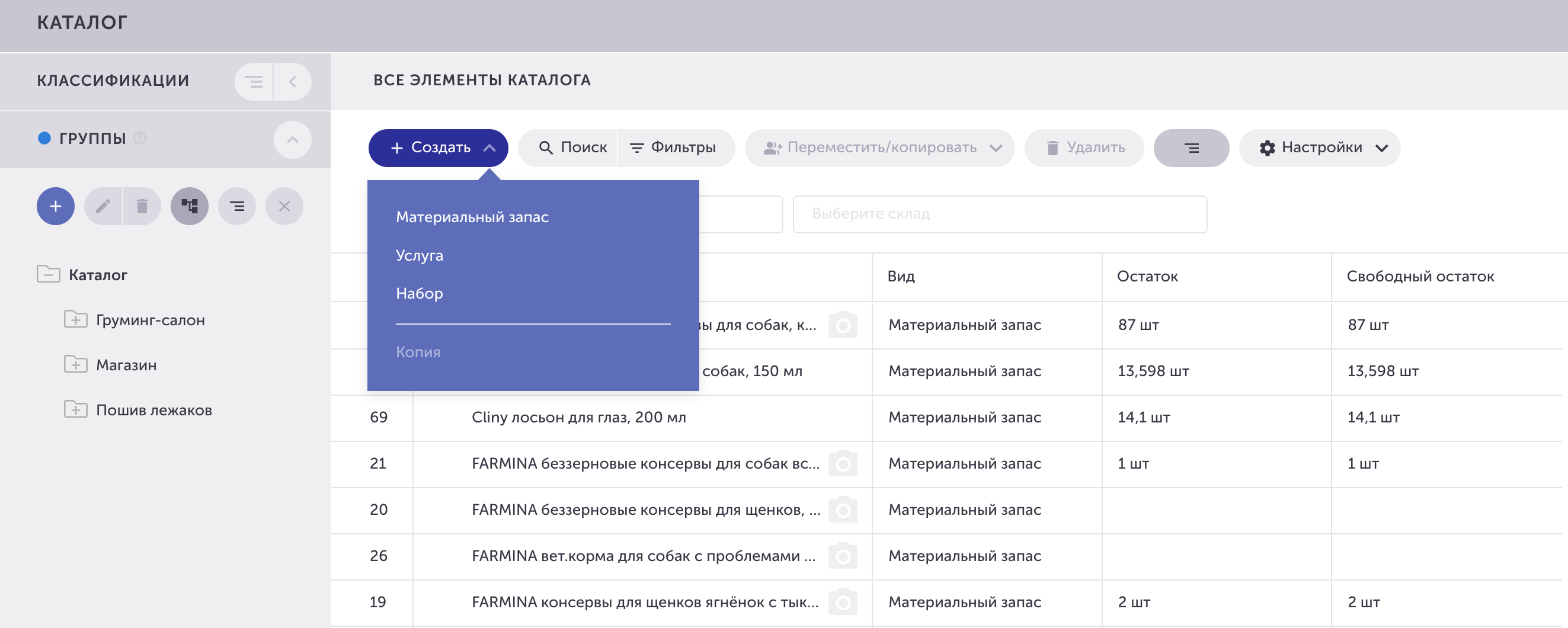
2. Нажмите кнопку «Создать» и выберите то, что хотите добавить в справочник, из появившегося списка. В «Каталоге» можно создать материальный запас, услугу или набор.
Копировать
Чтобы облегчить заполнение данных, элементы справочника можно копировать. Например, если ваши товары мало отличаются друг от друга. Скопировать элемент можно следующим образом:
1. Выберите элемент, который хотите скопировать.
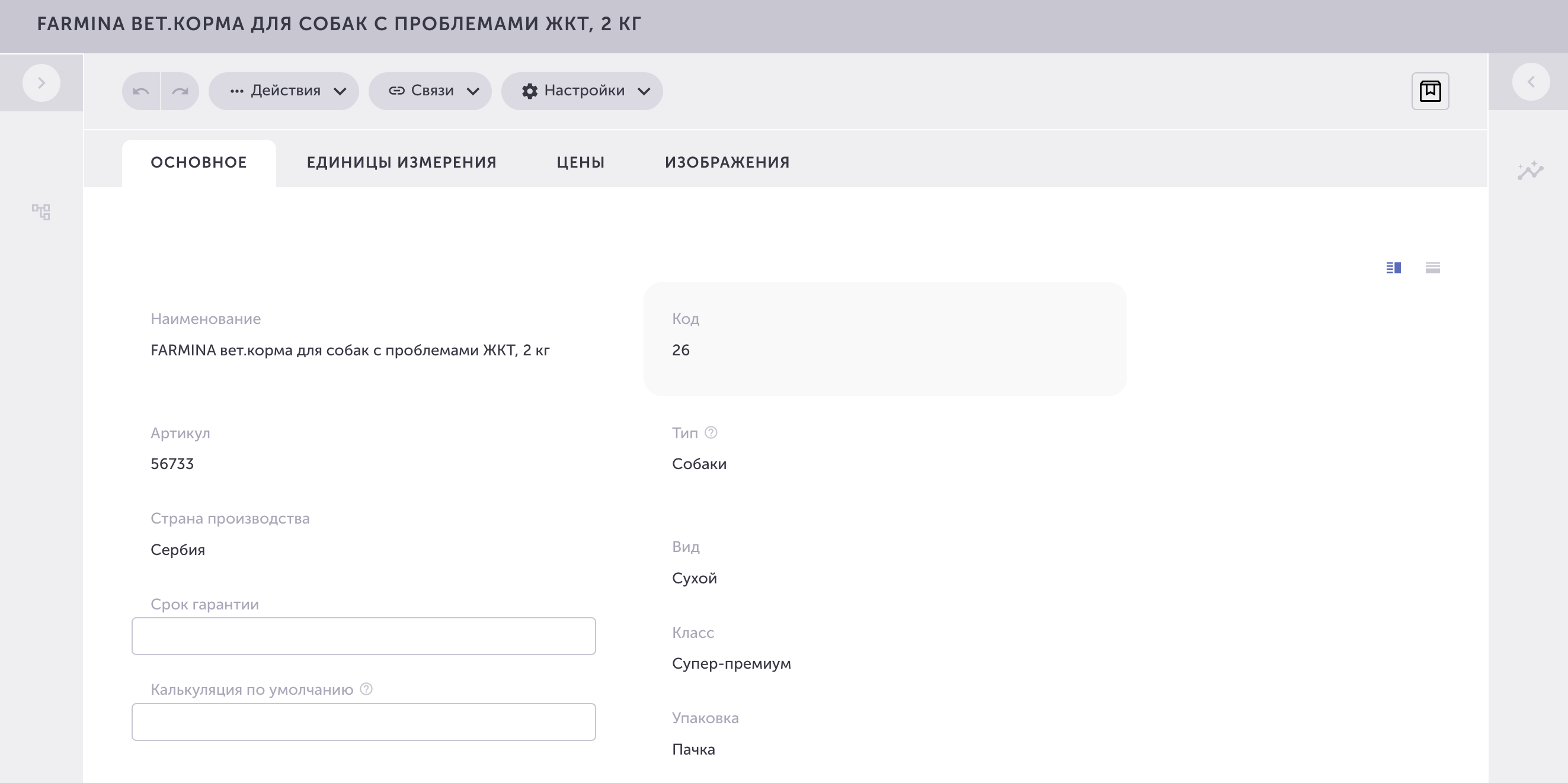
2. Нажмите кнопку «Действия» → «Копировать».
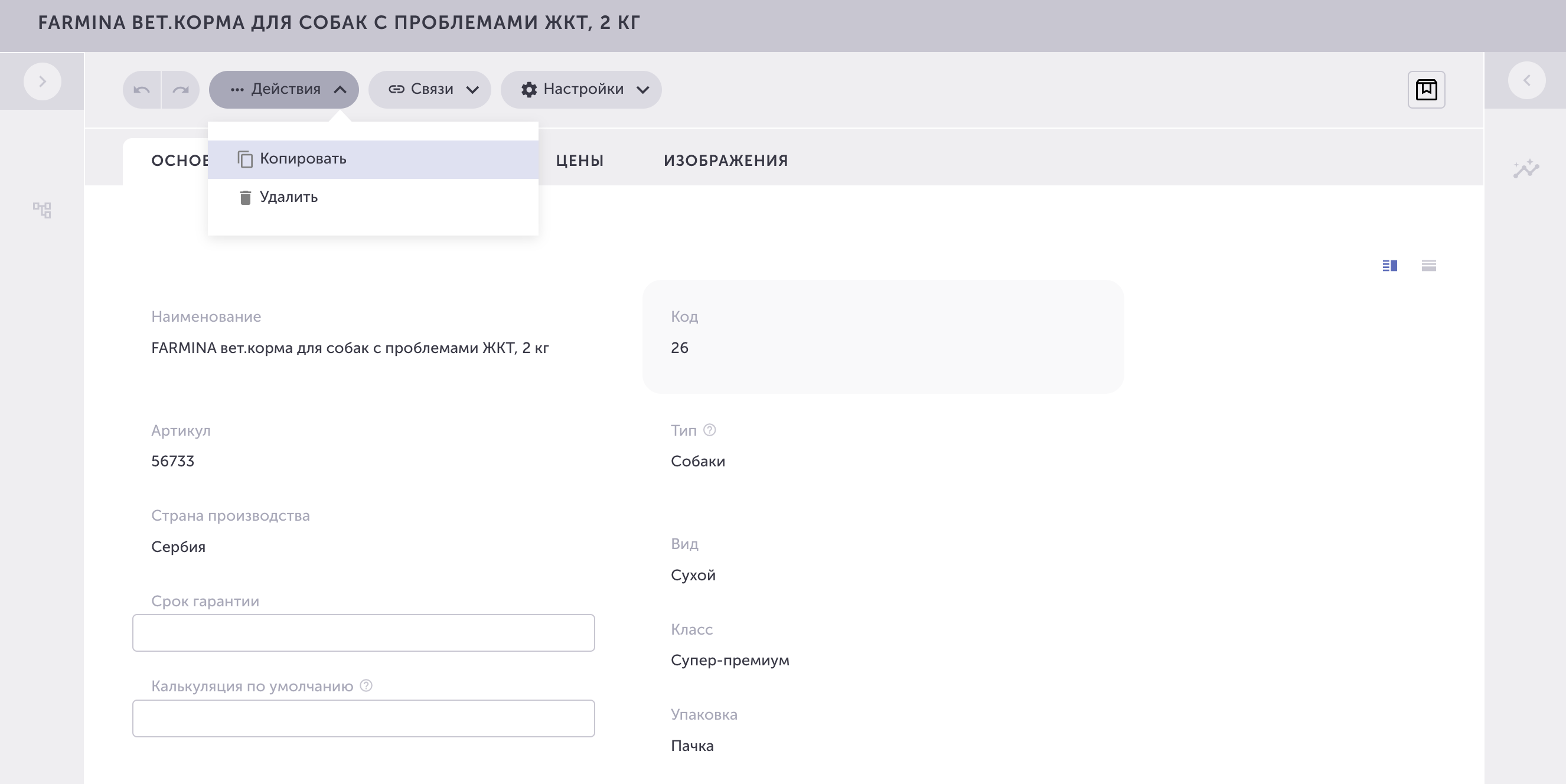
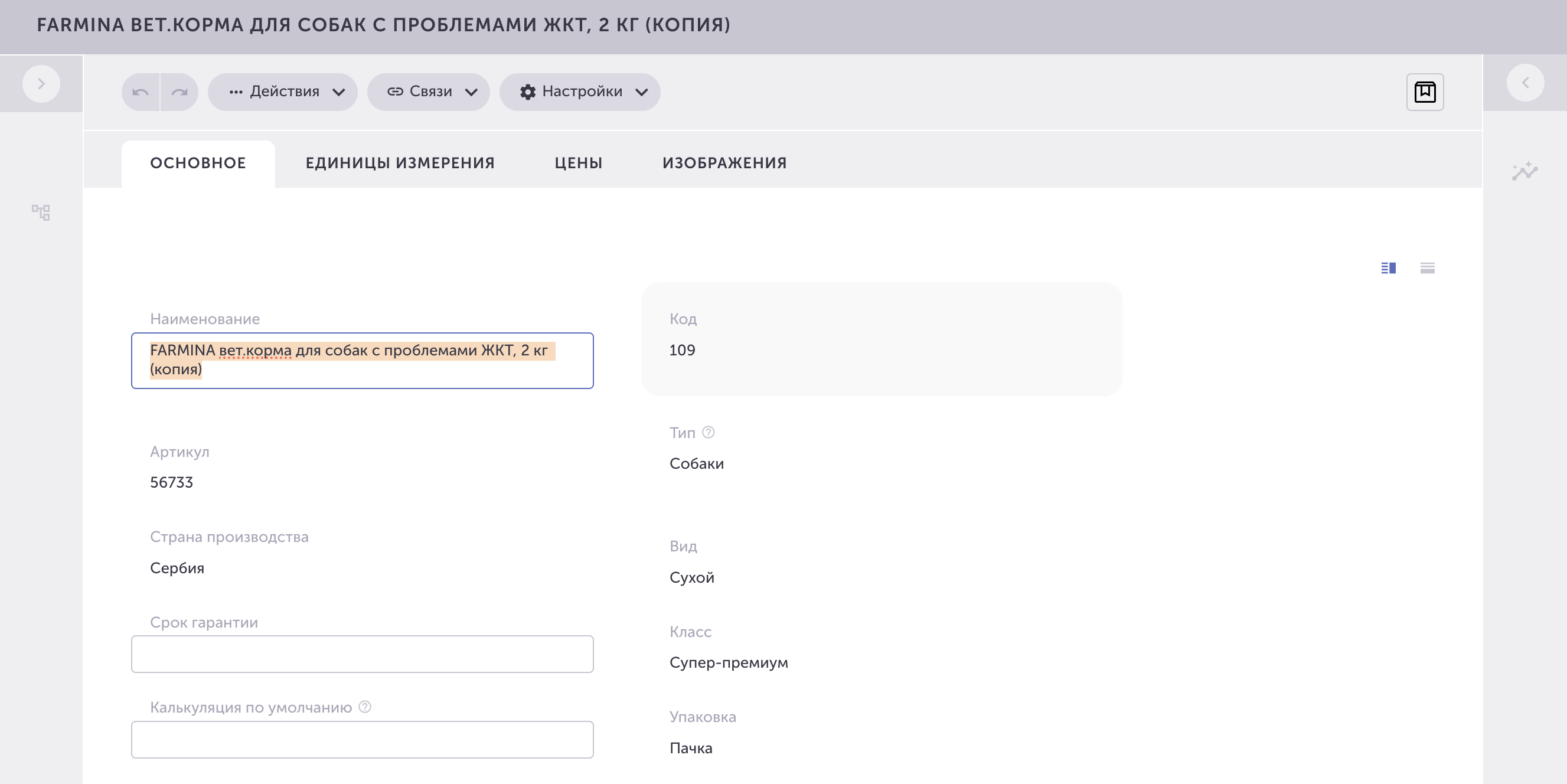
В отдельном окне откроется копия элемента справочника.
Удалить
Любой элемент справочника можно удалить. Для этого:
1. Выделите элемент и нажмите кнопку «Удалить». Удаленный элемент исчезнет из справочника.

Присвоить группу
Элементы справочника можно группировать — для этого им нужно присвоить группу. Это можно сделать так:
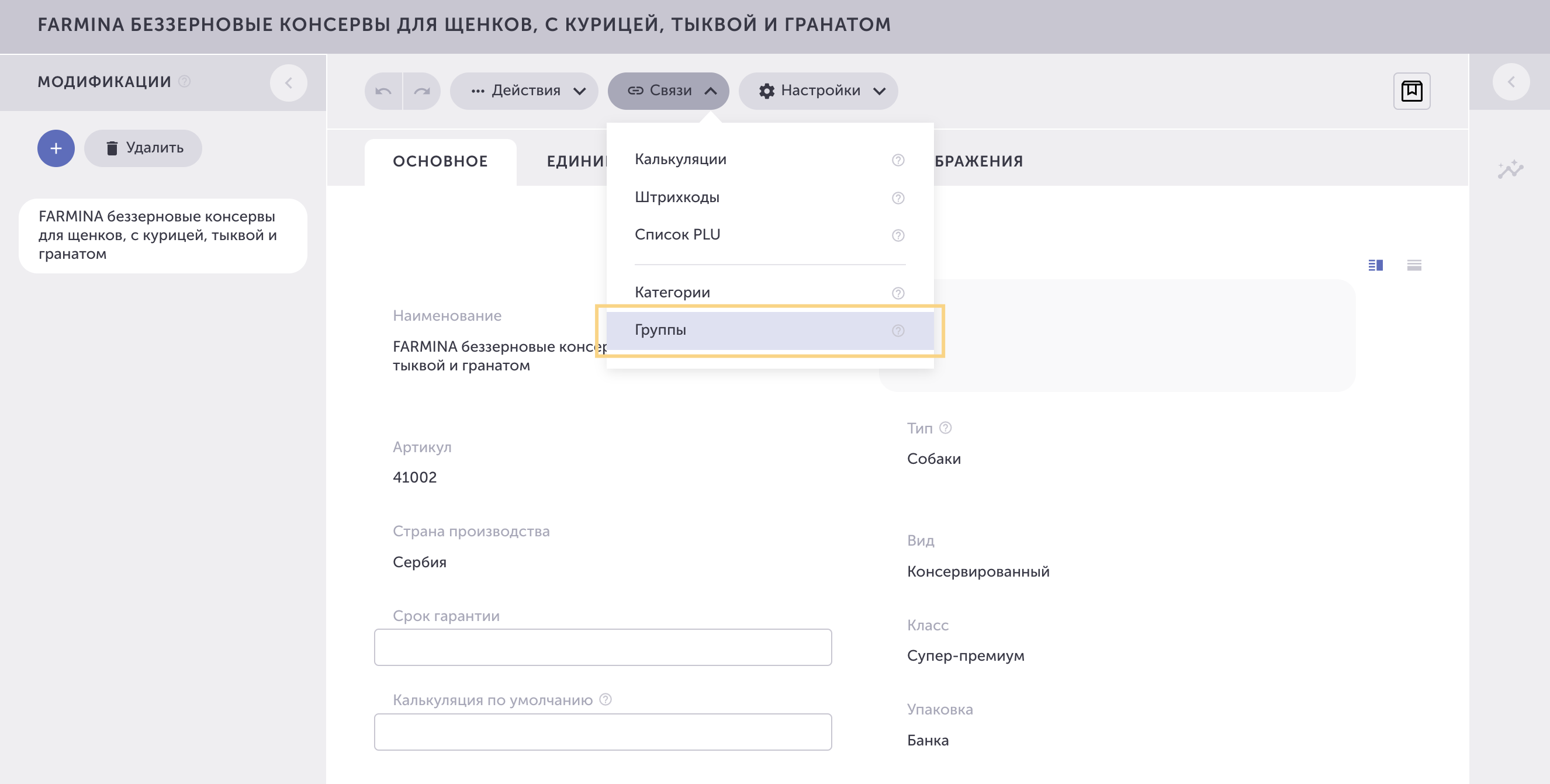
1. Выберите элемент справочника, которому хотите присвоить группу. Нажмите кнопку «Связи» → «Группы».
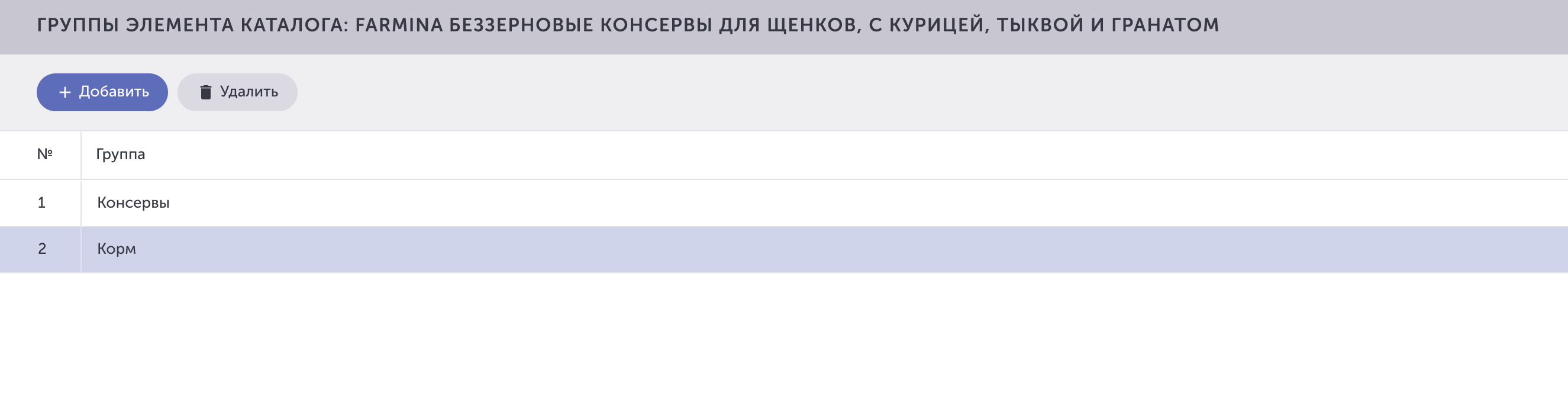
2. В открывшейся подзадаче появится список групп, к которым принадлежит элемент справочника. Нажмите «Добавить» и выберите группу:
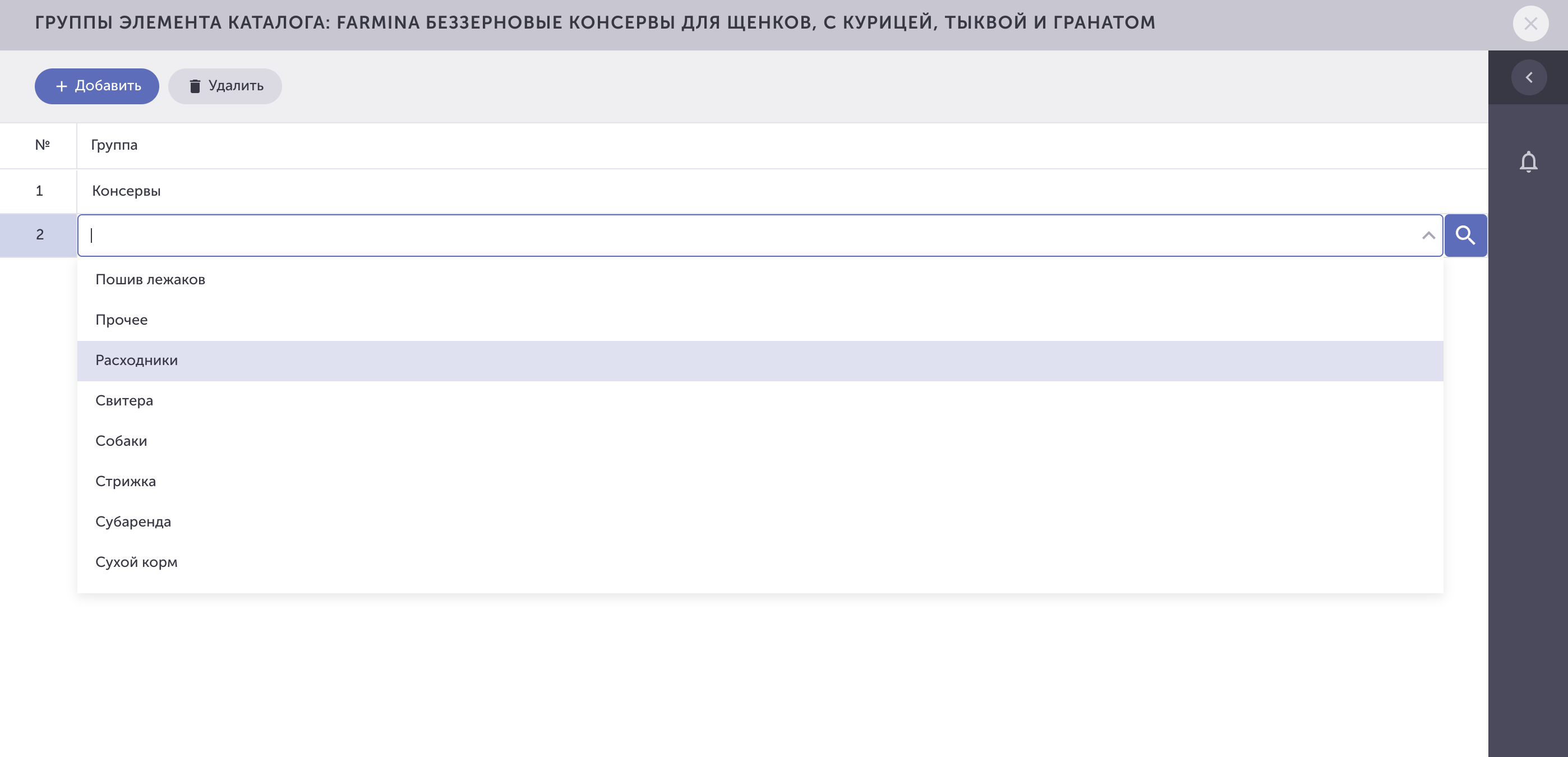
Группа присвоена:
Присвоить категорию
Элементы справочника можно делить на категории — для этого:
1. Выберите элемент справочника, которому хотите присвоить категорию. Нажмите кнопку «Связи» → «Категории».
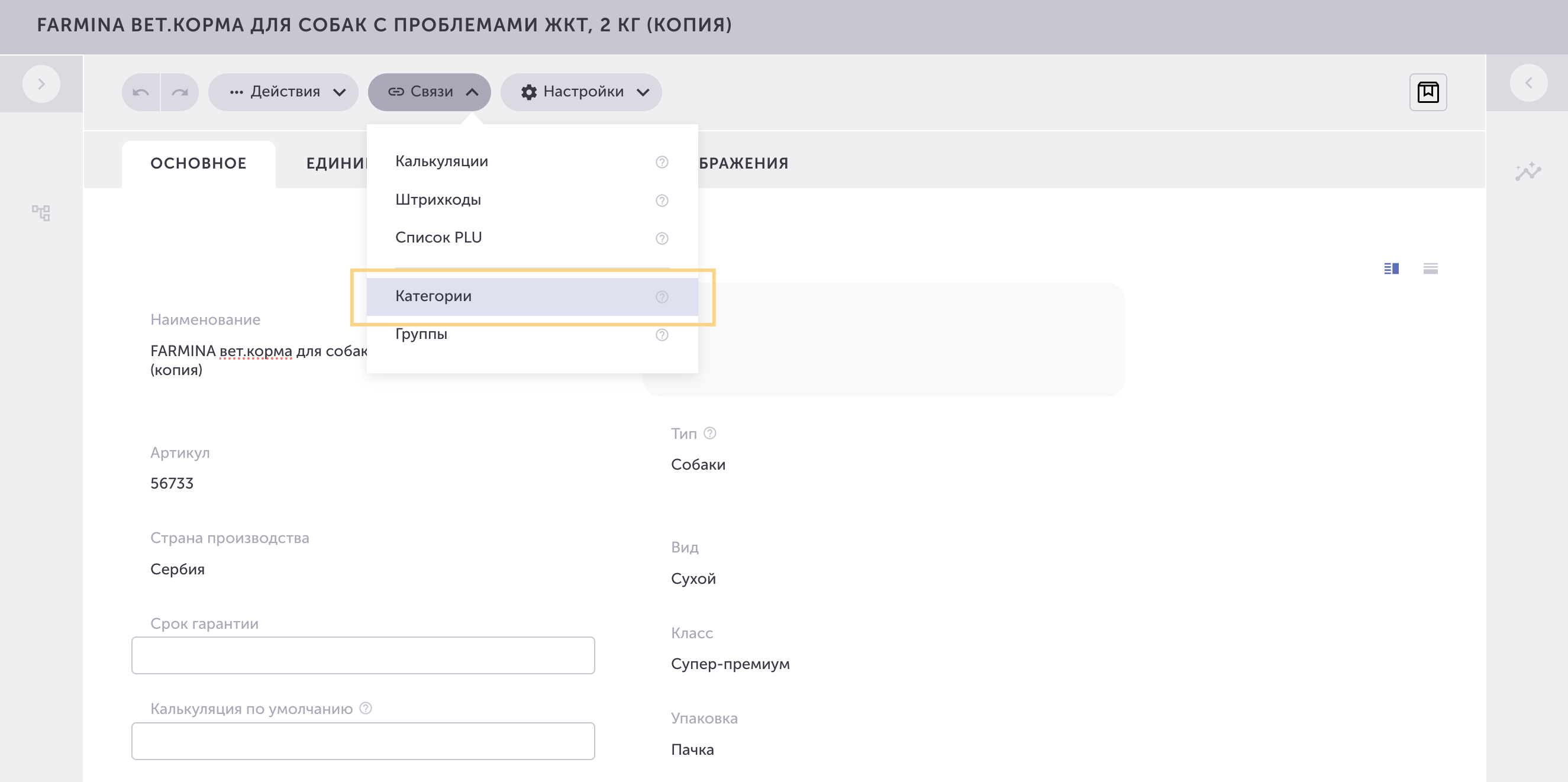
2. В открывшейся подзадаче появится список категорий, к которым принадлежит элемент справочника. Нажмите «Добавить»:

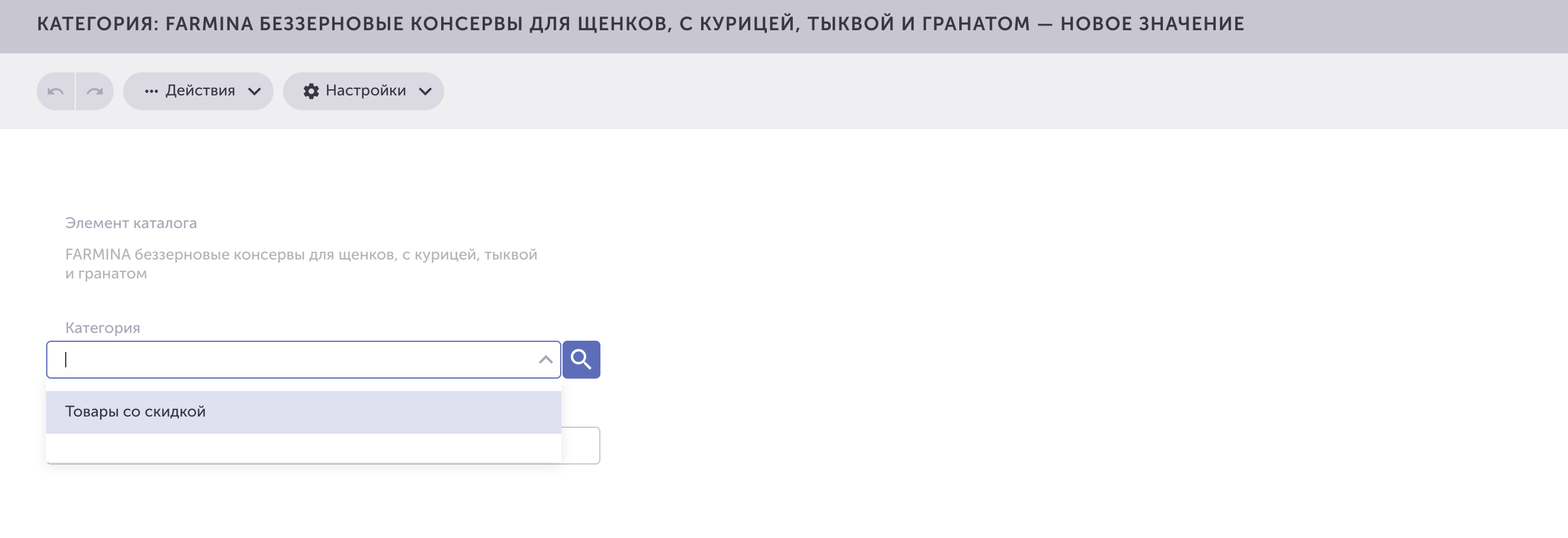
3. Выберите категорию:
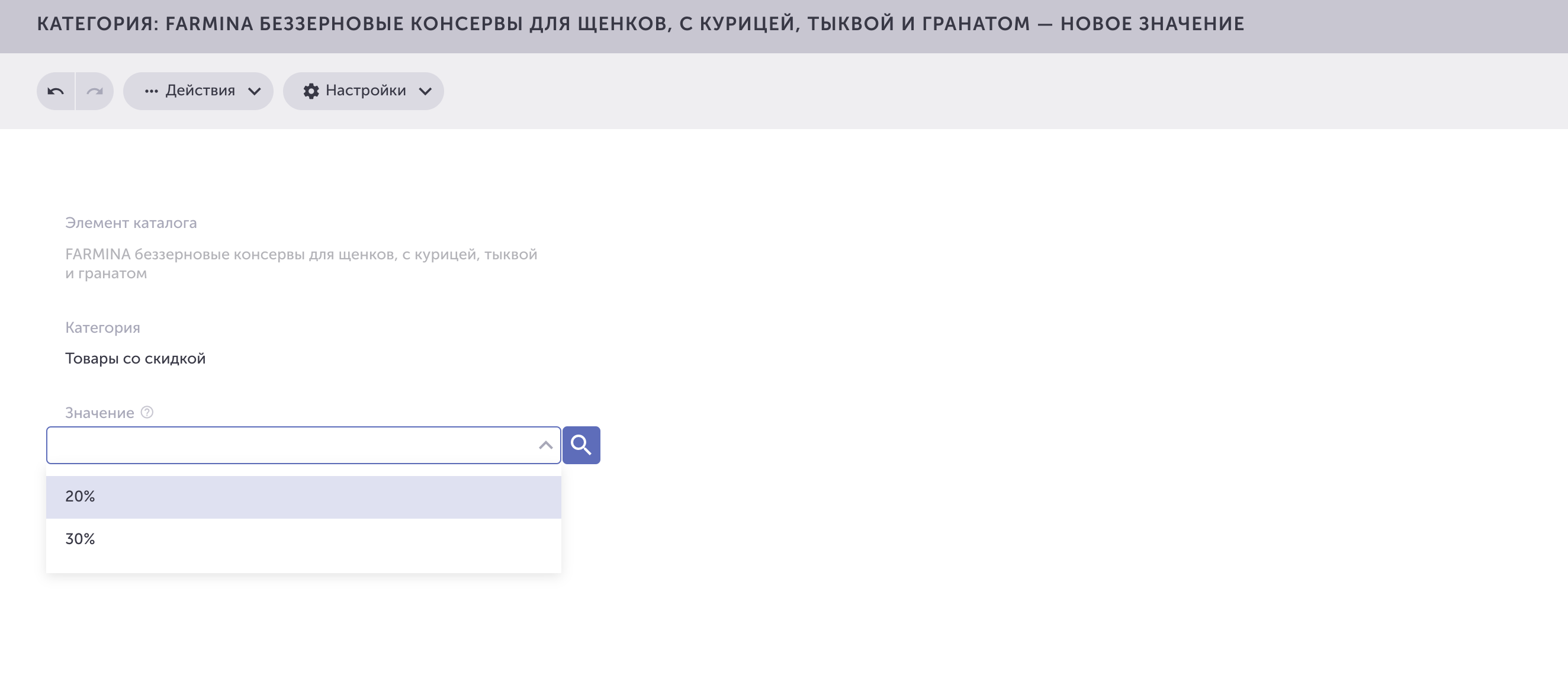
4. Укажите значение категории:
Значение категории присвоено: